隨著信息技術的飛速發展,圖書館作為高校學術資源與知識服務的核心樞紐,正經歷著深刻的數字化轉型。西南交通大學圖書館積極擁抱這一趨勢,通過引入并深化遙感信息系統的應用,構建起一套高效、智能、便捷的資源管理與服務體系,不僅提升了圖書館的運營效率,也為師生提供了更加精準、個性化的學術支持。
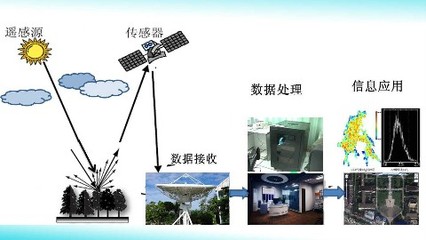
遙感信息系統,通常指利用遙感技術對地物進行非接觸式探測與信息提取的系統,其核心在于通過傳感器獲取目標數據,并結合地理信息系統(GIS)等技術進行分析與應用。在圖書館場景中,這一概念被創新性地延伸為一種基于物聯網、大數據和空間感知的智能化管理平臺。西南交通大學圖書館的遙感信息系統,正是這一理念的生動實踐。
系統主要由以下幾個核心模塊構成:
- 空間資源智能感知模塊:通過在圖書館內部署傳感器網絡(如紅外、RFID、攝像頭等),系統能夠實時感知館內各區域的人流密度、座位占用情況、溫濕度環境、設備運行狀態等。例如,學生可通過手機APP或館內終端,實時查看各閱覽室、自習區的空位信息,實現快速定位與預約,極大緩解了“占座”難題,優化了空間使用效率。
- 館藏資源精準定位與盤點模塊:集成RFID(射頻識別)技術,為每一本圖書貼上電子標簽。系統能實現對圖書的快速盤點、精準定位(精確到具體書架層)和自助借還。當讀者在檢索系統中查詢到某本書時,系統不僅能顯示其索書號,更能通過室內定位技術,提供直觀的導航路徑,引導讀者快速找到目標書籍。這顯著減少了讀者找書的時間成本和館員的工作負擔。
- 環境與安全監控模塊:系統可對圖書館的建筑結構、消防設施、電路系統等進行常態化“遙感”監測。通過分析傳感器數據,能夠預警潛在的安全隱患(如漏水、異常溫升、電力負荷過載等),實現安防與設施的智能化運維,保障館舍與人員安全。
- 用戶行為分析與個性化服務模塊:系統匿名收集和分析入館人流軌跡、資源借閱偏好、數據庫訪問記錄等數據。通過大數據分析,圖書館可以洞察師生的研究趨勢和學習習慣,從而主動調整資源采購策略,開展精準的學科服務,并向用戶智能推送相關的學術資源、講座信息或研究工具,實現從“人找資源”到“資源找人”的轉變。
- 三維可視化與決策支持模塊:系統構建了圖書館建筑與資源的三維數字孿生模型。管理人員可以在虛擬空間中直觀地掌控全館運行狀態,模擬空間改造方案,評估服務布局的合理性,為圖書館的規劃、管理和應急決策提供強有力的數據支持和可視化工具。
西南交通大學圖書館遙感信息系統的建設與運行,帶來了多方面的顯著效益:
- 提升管理效率:自動化、智能化的管理減少了大量重復性人工勞動,使館員能更專注于深層次的參考咨詢和學科服務。
- 優化用戶體驗:便捷的座位與圖書查找、個性化的資源推送,讓圖書館服務更加貼心、高效,增強了用戶的獲得感與滿意度。
- 深化服務內涵:基于數據分析的決策支持,使圖書館的服務從被動響應轉向主動創新,更好地支撐學校的教學科研與人才培養。
- 促進智慧圖書館建設:該系統是西南交大構建“智慧圖書館”的關鍵組成部分,為未來融入校園智慧生態、實現更廣泛的互聯互通奠定了堅實基礎。
隨著5G、人工智能、邊緣計算等技術的進一步成熟,西南交通大學圖書館的遙感信息系統將持續進化。它有望與學校的教學管理系統、科研平臺等更深度地融合,構建一個全方位感知、全流程互聯、全智能服務的學術資源環境,最終成為推動學校“雙一流”建設的強大智慧引擎。